pomoc techniczna < pomoc-techniczna-naklejki
Jak przygotować pliki do druku naklejek
Kilka prostych zasad, dzięki którym naklejki wyjdą dokładnie takie, jak je zaprojektowałeś/aś – z ostrymi krawędziami i bez przypadkowo obciętych elementów
Kluczowe parametry: CMYK / RGB• 300 dpi • Spad 2 mm • Kontur cięcia: CutLine w kolorze spot
Nie przygotowuj plików do druku w programach biurowych ani w plikach otwartych
Nie drukujemy z plików Word, Excel, PowerPoint, CorelDRAW itp. Na innym komputerze mogą się wyświetlać inaczej – zmieniają się fonty, kolory i układ. Gotowy projekt wyeksportuj do PDF zgodnie z poniższą instrukcją.
Najważniejsze w skrócie
✓ Bezpłatna weryfikacja pliku przed drukiem
✓ PDF ze spadami – najlepszy format
✓ Spad 2 mm
✓ Czcionki zamienione na krzywe lub osadzone
✓ CMYK (RGB też przyjmujemy – skonwertujemy)
✓ Wektorowa linia cięcia jako kolor „CutLine”
1. Format pliku
Rekomendujemy PDF/X-4. Naklejki po kształcie wymagają pliku PDF z wektorową linią cięcia. Naklejki prostokątne i okrągłe możesz też przesłać jako TIFF lub JPG ze spadem.
2. Tryb kolorów – CMYK
Projekt przygotuj w CMYK. Kolory na wydruku mogą się różnić od tych na ekranie, zwłaszcza jaskrawe i neonowe. Plik w RGB (najlepiej z osadzonym profilem sRGB) skonwertujemy automatycznie.
3. Rozdzielczość – 300 dpi
Zdjęcia i grafiki rastrowe: min. 300 dpi w skali 1:1. Wektory (logo, tekst) skalują się bez utraty jakości.
4. Czcionki i wektory
Zamień czcionki na krzywe (Create Outlines / Convert to Curves) lub osadź je w pliku – tekst będzie wyglądał tak samo na każdym komputerze.
5. Spad, linia cięcia i margines bezpieczeństwa
-
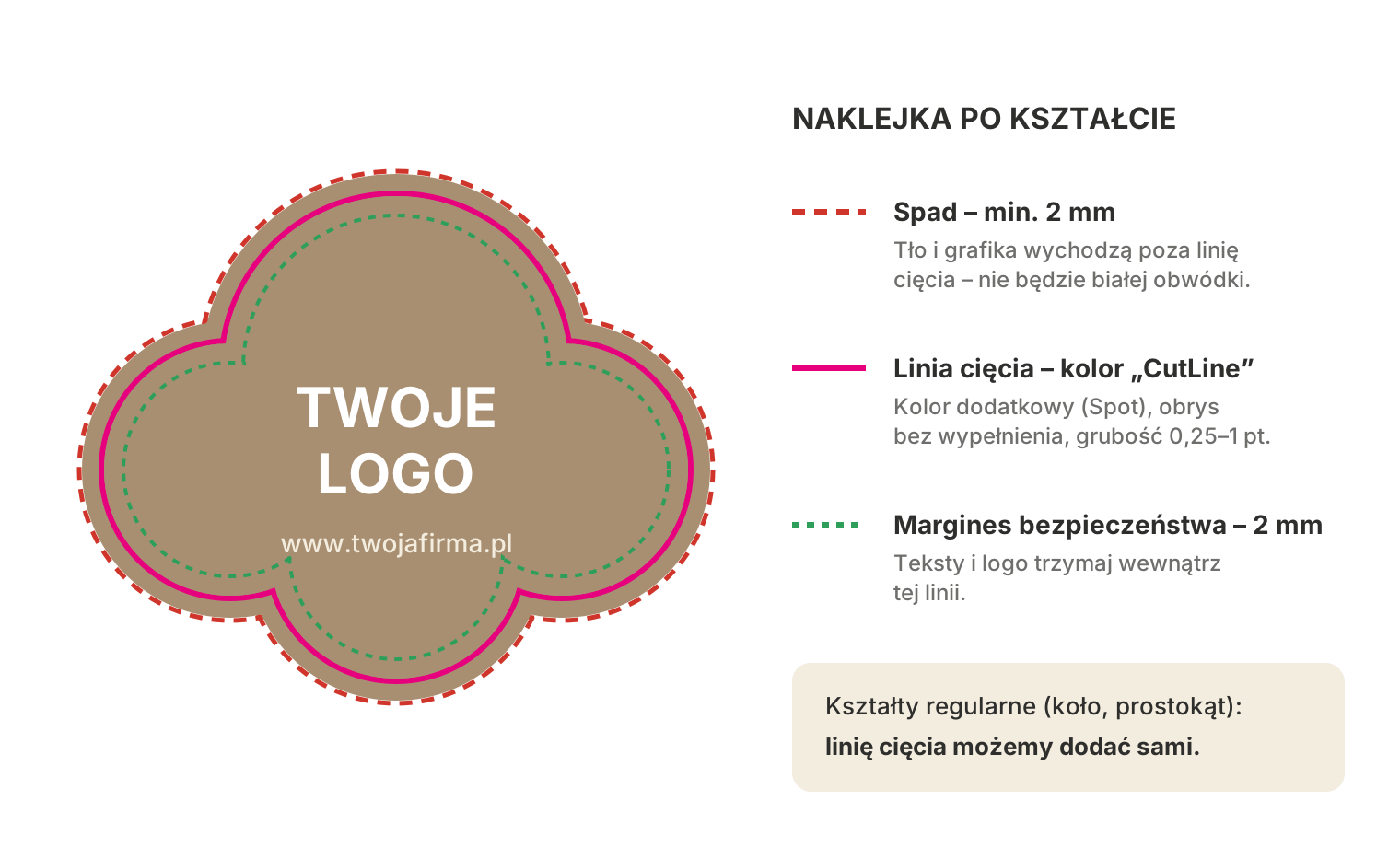
Spad – 2 mm. Tło i wszystkie elementy dochodzące do krawędzi naklejki muszą wychodzić min. 2 mm poza linię cięcia. Dzięki temu po wycięciu nie powstanie biała obwódka.
-
Linia cięcia – kontur. Dla kształtów regularnych (koło, prostokąt) linię cięcia możemy przygotować sami, na podstawie formatu netto. Dla kształtów nieregularnych przygotuj obrys jako kolor dodatkowy (Spot Color) o nazwie „CutLine” – bez wypełnienia, grubość 0,25–1 pt. Linia cięcia musi być wektorowa – nie może być narysowana na zdjęciu ani zapisana jako bitmapa.
-
Linia cięcia na osobnej stronie. Kontur możesz umieścić w tym samym pliku PDF jako osobną stronę, zaraz po grafice – pod warunkiem, że jest wektorowy, ma ten sam format strony co grafika i jest dokładnie wypozycjonowany względem projektu.
-
Margines bezpieczeństwa – 2 mm. Ważne teksty i logo odsuń min. 2 mm od linii cięcia – to zabezpieczenie przed przypadkowym obcięciem.
6. Arkusze wielosztukowe
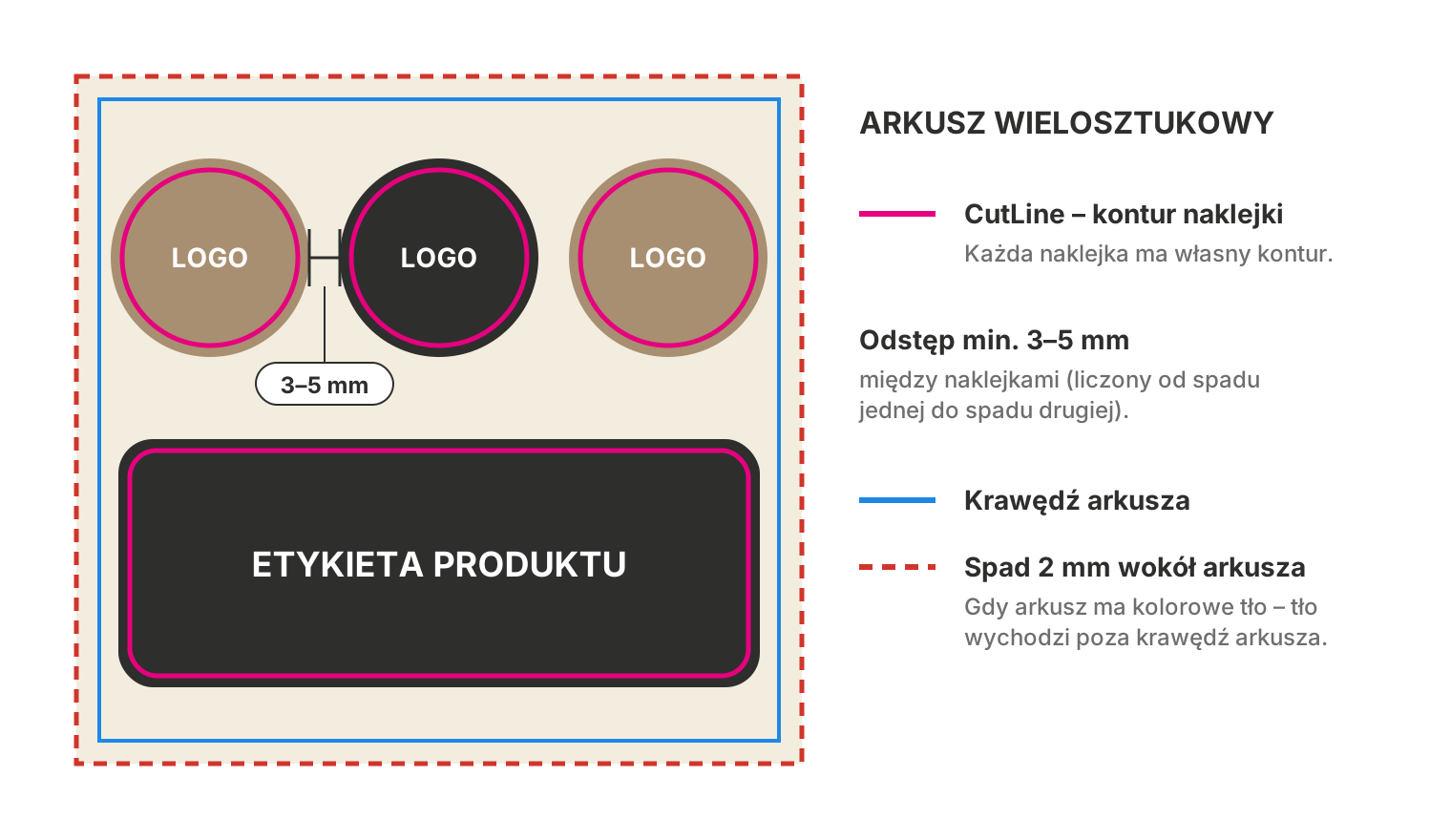
Gdy zamawiasz kilka naklejek na jednym arkuszu, zachowaj min. 3–5 mm odstępu między naklejkami oraz spad 2 mm wokół zewnętrznej krawędzi całego arkusza. Każda naklejka ma własną linię cięcia „CutLine”.
7. Naklejki specjalne
-
Folia przezroczysta – elementy, które mają zostać przezroczyste, zostaw bez wypełnienia.
-
Naklejki dwustronne – przygotuj dwa pliki: awers i rewers.
-
Folie premium (metalizowane, holograficzne) – unikaj drobnego tekstu na ciemnym tle.
-
Naklejki podłogowe – unikaj bardzo drobnych detali.
8. Biały druk (White)
Jeżeli projekt wymaga użycia białego atramentu, przygotuj białe elementy jako kolor dodatkowy (Spot Color) o nazwie „White”. Nie używaj zwykłego koloru CMYK 0/0/0/0 jako informacji o białym atramencie.

Masz wątpliwości co do swojego pliku?
Wyślij go do nas – nasz grafik
bezpłatnie zweryfikuje projekt przed drukiem. Ogólne zasady przygotowania plików (czerń, kolory, fonty) znajdziesz też w instrukcji
druku małoformatowego.
Checklista przed wysłaniem pliku
✓ Plik PDF (najlepiej PDF/X-4)
✓ Kolory CMYK (lub RGB – skonwertujemy)
✓ Grafiki rastrowe 300 dpi w skali 1:1
✓ Spad 2 mm – tło wychodzi poza linię cięcia
✓ Linia cięcia wektorowa, jako kolor dodatkowy „CutLine”, bez wypełnienia, 0,25–1 pt (w grafice lub na osobnej stronie, dokładnie spasowana)
✓ Teksty i logo min. 2 mm od linii cięcia
✓ Czcionki zamienione na krzywe lub osadzone
✓ Na arkuszu: odstępy 3–5 mm i spad wokół arkusza
✓ Biały atrament jako kolor dodatkowy „White”